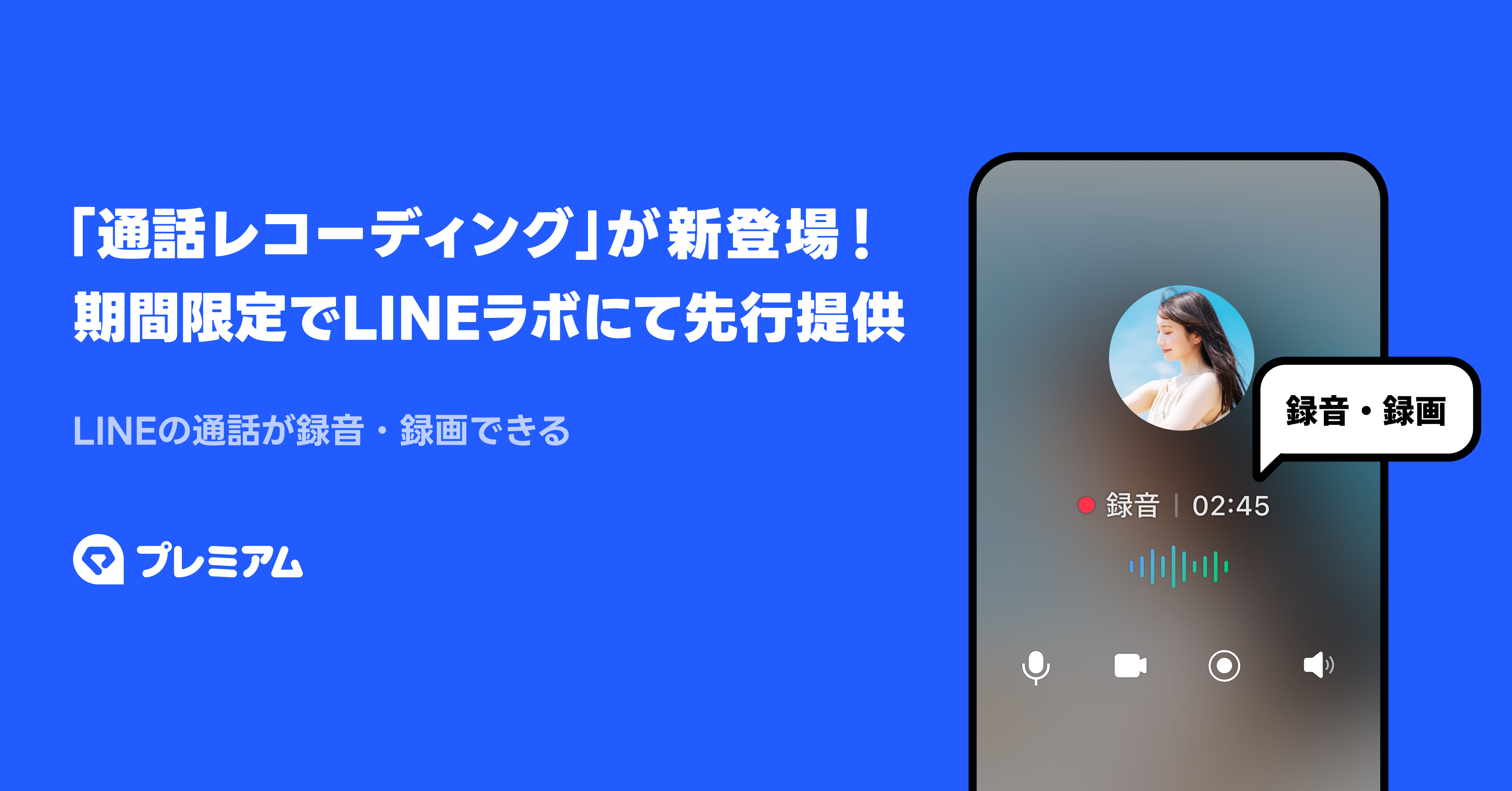
LINEの通話が録音・録画できる「通話レコーディング」が期間限定でLINEラボに新登場!
今冬以降、「LYPプレミアム」会員特典として正式提供予定 大切な会話や約束など、通話内容を保存し、あとから振り返ることができる



LINEヤフー株式会社(以下、LINEヤフー)は、コミュニケーションアプリ「LINE」の新機能を試せる「LINEラボ」にて、コミュニケーションアプリ「LINE」の音声通話の録音と文字起こし、ビデオ通話を録画できる「通話レコーディング」機能(※1)の提供を順次開始します。「LINEラボ」での提供期間中は、すべての「LINE」ユーザーが、本機能を無料でお試しいただけます。
「LINEラボ」での提供終了後は、月額制サービス「LYPプレミアム」の「LYPプレミアム スタンダードプラン」および「LYPプレミアム with Netflix」の会員特典として今冬以降に提供予定です。
※1 本機能は1:1の通話が対象です。文字起こしは日本語の音声通話のみに対応しており、ビデオ通話の場合は、文字起こしは行われません。本機能は「LINE」のバージョン26.16.0で利用できます。
「LINE」の音声通話やビデオ通話は、家族や友人との会話から、日々の予定や仕事に関するやり取りまで、日常のさまざまな場面で活用されています。こうした会話の内容を思い出や記録として保存しておきたい、文字起こししてあとから確認したいというユーザーニーズに応えるため、「通話レコーディング」を「LYPプレミアム」会員特典として提供します。幅広いユーザーの皆様に本機能を体験いただくため、「LINE」の最新機能をいち早く試すことができる「LINEラボ」にて、先行提供を順次実施します。
機能概要
「通話レコーディング」は、1:1の通話において、音声通話の録音・文字起こしと、ビデオ通話の録画ができる機能です。 ユーザーは、通話中に任意のタイミングで録音・録画を開始できます。通話画面の[レコーディング開始]をタップすると、記録を開始する旨の音声ガイダンスが双方に流れ、録音・録画が始まります。記録中は、双方の画面に「レコーディング中」と表示されます。録音・録画を終了する場合は、通話画面の[一時停止]をタップします。録音・録画データは終了後に保存され、相手とのトークルームなどから簡単に確認できます。
「LINEラボ」での設定方法
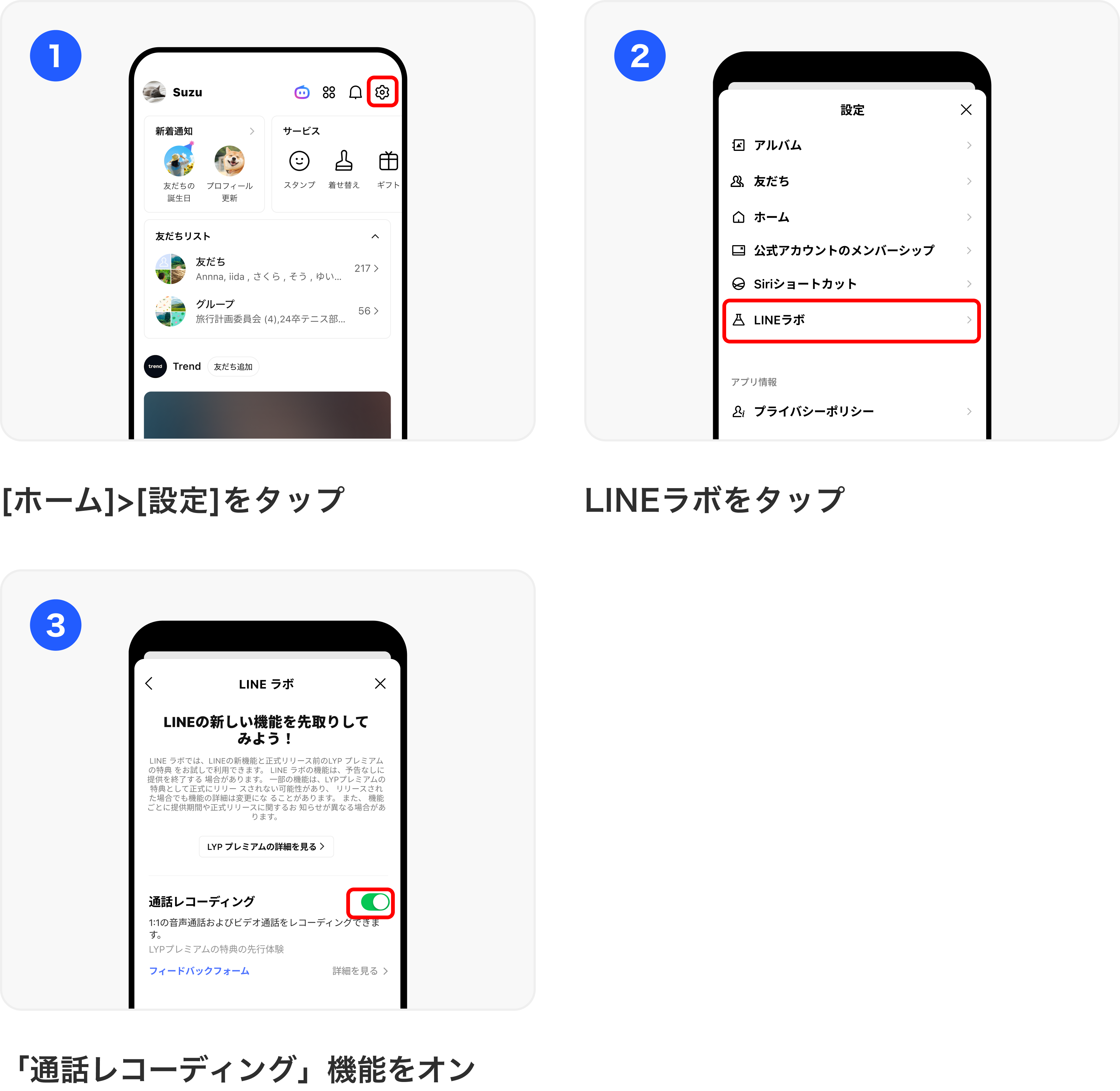
- 「LINE」のホームタブから右上の歯車マーク[設定]をタップします。
- [LINEラボ]をタップします。
- [通話レコーディング]をオンにします。
「通話レコーディング」利用方法
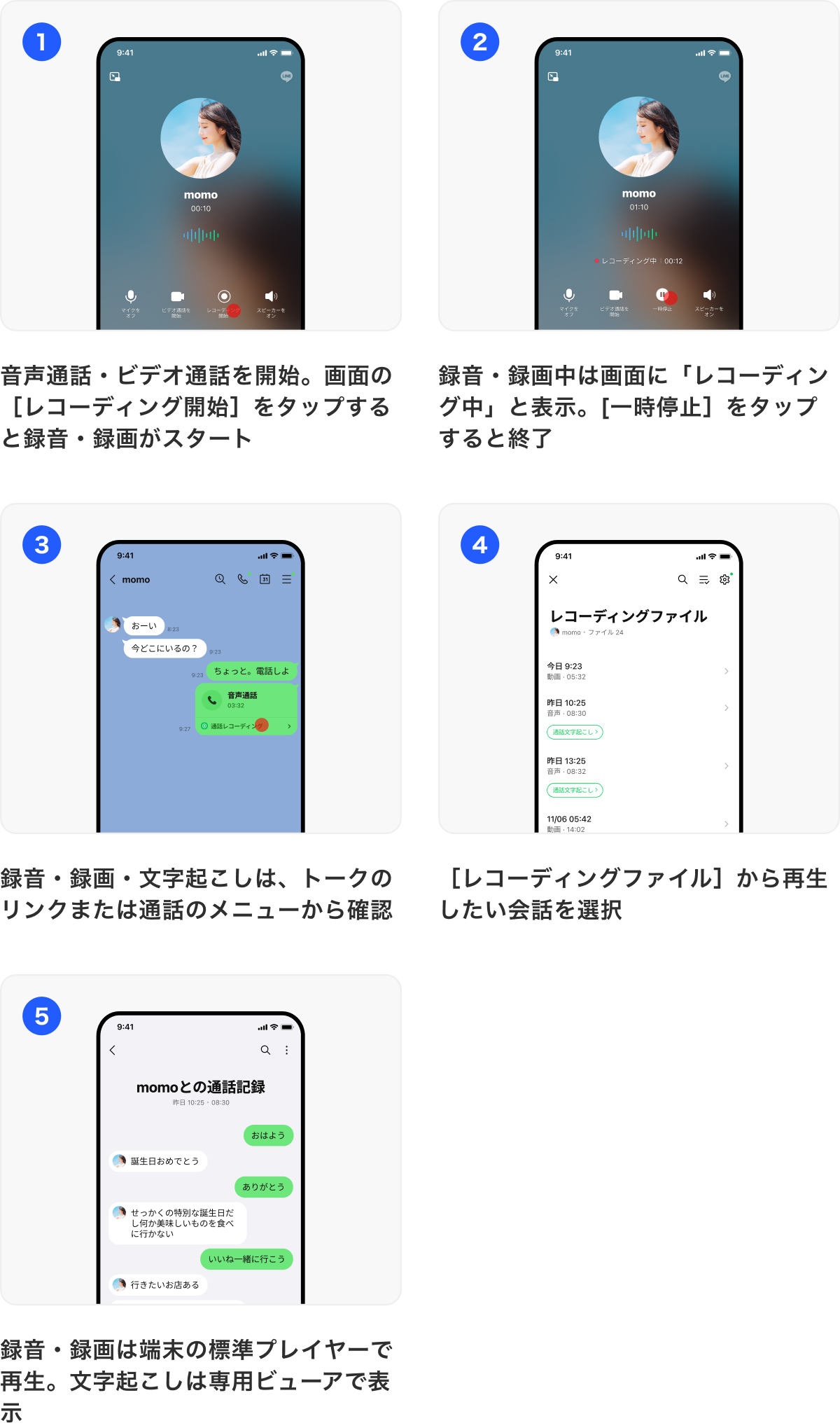
- 1:1の音声通話またはビデオ通話を開始します。画面の[レコーディング開始]をタップすると、録音・録画が開始されます。
- 録音・録画中は画面に「レコーディング中」と表示されます。終了するには[一時停止]をタップします。
- 録音・録画・文字起こしは、トーク内のリンクまたは通話メニューから確認できます。
- [レコーディングファイル]から再生したい会話を選択します。
- 録音・録画は端末の標準プレイヤーで再生され、文字起こしは専用ビューアで表示されます。
※文字起こしを利用するには、音声通話を開始する前に別途設定からオンにしてください。初回のみ、文字起こし機能をダウンロードする必要があります。
設定方法:[ホーム]>[設定]>[通話]>[通話レコーディング]>[通話文字起こし]をオン
※「LINEラボ」で機能をオフにすると、[レコーディングファイル]にアクセスできなくなります。再度機能をオンにすることで、再アクセスが可能です。
※機種変更や「LINE」の再インストールをした場合、データが削除されます。
機能の概要や使い方は、以下のURLからも確認できます。
LINEヘルプページ:https://lin.ee/Sd84BJ4
「WOW Our Users!」をミッションに掲げるLINEヤフーが提供する「LYPプレミアム」は、一人ひとりのユーザーごとに異なるニーズに向き合いながら、引き続き「LINE」上でのコミュニケーションをさらに楽しく豊かに、便利にする特典の充実を通し、ユーザーとの継続的なエンゲージメントを高めてまいります。